Jumat, 08 Mei 2015

Cara Instalasi Windows 2000

Untuk menginstal sebuah sistem operasi windows 2000 server maka yang akan anda siapkan adalah sebagai berikut:
1. Siapkan 1 buah pc lengkap dengan kapasitasnya untuk menginstal windows 2000.
2. Setting bios dengan first boot pada cdrom
3. Masukan cdrom installer win2000 server
4. dan akan tampil tampilan spt ini ketika cdinstaller diload oleh komputer
5. press f6 jika anda ingin menginstall additional SCSI adapters atau storage devices
img201503311438136. Masuk kedalam Bios dengan menekan tombol Del/F9/F10/F12 akan tampil seperti gambar di bawah.
7. Pilih Anvanced Cmos Setup untuk mengatur pilihan yang akan di pilih saat komputer di hidupkan, maka akan tampil seperti di gambar di bawah.IMG201503311507318. Di urutan pertama harus cd/dvd, di urutan kedua Hardisk(IDE). Kira-kira sudah benar maka harus di simpan dengan menekan F10 kemudian enter. Lihat gambar.IMG201503311507449. Kemudian komputer akan Restart, beberapa detik kemudian akan tampil seperti gambar di bawah.IMG2015033115081710. Tunggu beberapa detik maka akan tampil seperi gambar di bawah.IMG2015033115104211. Pada instalasi windows 2000 ini sedikit susah karena tidak menggunakan bahasa english. Kemudian tekan F3 untuk mengatur partisi ulang, lihat gambar.
IMG20150331151132
12. Hapus semua partisi dengan menekan tombol D. Kemudian tekan enter, lihat gambar di bawah.
IMG20150331151222
13. Kemudian buat 3 partisi dengan menekan tombol F3 kemudian enter, lihat gambar.
IMG20150331151402
14. Kemudian posisikan di mana yang akan di buat OSnya (Sistem Operasi) misalkan di C maka tekan enter, maka akan keluar seperti gambar di bawah.
IMG2015033115141815. Kemudian tinggal enter, lihat gambar.
IMG20150331151443
16. Tunggu beberapa menit, kemudian komputer akan ter Restart otomatis, lihat gambar.
IMG20150331152224
17. Kemudian akan tampil gambar seperti pada gambar di bawah.
IMG20150331152303
18. Setelah itu akan keluar gambar seperti di bawah ini.
IMG2015033115240319. Kemudian klik “Dalej” (selanjutnya). Maka akan tampil gambar di bawah ini.
IMG20150331152419
20. Tunggu beberapa detik kemudian akan keluar gambar seperti di bawah ini.
IMG20150331152810
21. Kemudian tinggal tekan Dalej.
22. Kemudian isi nama komputer dan tekan Dalej seperti pada gambar di bawah ini.
IMG20150331153118
23. Kemudian pilih format jam, Bangkok, Jakarta, Hanoi dan tekan Dalej, lihat  pada gambar di bawah ini.
IMG20150331153337
24. Kemudian tekan Dalej, Dalej dan Dalej maka akan keluar gambar seperti di bawah ini.
IMG20150331154010
25. Kemudian tekan (Finish) maka akan keluar seperti gambar Dekstop. Lihat gambar di bawah.
IMG20150331154239

Cara Insatalasi Linux Ubuntu 14.04

Langsung saja berikut Cara Install Ubuntu 14.04 dengan menggunakan Universal Usb. Yang harus di persiapkan adalah USB Flashdrive dengan kapasitas minimal 1Gb, kemudian file isonya yang bisa di download dibawah ini:
Dan Universal Usb Installer
Selanjutnya kita tancapkan Flashdisk dan jalankan UUI kemudian pilih distro yang akan kita install dimana dalam contoh Ubuntu dan pilih lokasi Flashdisknya
Setelah itu Reboot Laptop atau komputer nya kemudian atur urutan boot nya menjadi USB HDD yang teratas agar saat PC dinyalakan yang pertama kali di baca adalah USB yang berisikan Ubuntu yang telah kita buat.
Ok sekarang kita masuk ke tampilan install Ubuntu
Klik Install ubuntu untuk melanjutkan installasi
Kemudian langsung saja continue dan bila pengguna laptop terdeteksi Wirelessnya pilih saja I don’t want connect.
Setelah itu untuk mengatur partisi alangkah baiknya kita gunakan Something Else saja agar lebih mengenal pemartisian Linux terutama Ubuntu
Di gambar terlihat free space dengan ukuran 20Gb yang sudah kita ambil dari partisi C diatas, kemudian klik partisi tersebut dan klik tanda “+”. Kemudian buatlah swap area terlebih dulu sebagai fungsi Virtual RAM. Cukup sebesar 2Gb saja
Lakukan ulang seperti kita membuat swap pada area free space, kemudian buat lah mount point sebagai root atau dengan simbol “/” dengan format partisi sebagai Extend4 File System
Lalu atur bootloader dimana nanti akan ada tampilan untuk memilih salah satu OS yang terinstall di PC kita. Taruh saja bootloadernya pada /dev/sda yang berarti langsung ke HDD.
Pilih lokasi GMT Anda dengan cara mengklik Map atau langsung tulis kota besar yang masuk GMT
Setelah itu kita pilih jenis keyboard kita, pada umumnya di Indonesia menggunakan Keyboard berjenis English(US) jadi kita pilih English(US) tidak seperti yang di gambar.
Masukan nama identitas dan nama komputer, kemudian isi password. Password dalam Linux berperan penting saat kita hendak melakukan installasi dan ini lah senjata terkuat dimanaLinux tidak ada virus.
Setelah itu tunggu saja proses installasi sampai selesai yang relatif memakan waktu yang singkat sampai akan muncul form meminta restart system.
Baik sampai sini proses installasi selesai, restart now dan kemudian Anda sudah dapat menggunakan Linux Ubuntu didalam PC Anda.
Berikut adalah tampilan dimana PC pertama kali di nyalakan atau kita biasa sebut GRUB. Dimana ada pilihan kita akan masuk kedalam Ubuntu atau Windows.

Cara Instalasi Windows XP

Persyaratan Minimum Untuk melakukan Instalasi   
      Pastikan sebelumnya bahwa komputer memenuhi persyaratan sistem minimum untuk menjalankan windows XP, disarankan memiliki Processor Intel Pentium 4 keatas, memory 512 Mb keatas, dan VGA 128 Mb keatas, sedangkan drive C: memiliki kapasitas lebih dari 30 Gigabytes (minimal 10 Gigabytes).
Pastikan Anda memiliki windows XP “Product Key” atau kode, biasanya disertakan dengan CD-nya yaitu kode sebanyak 25 karakter.
Langkah – Langkah Menginstal Windows Xp
          Sebelum melkukan instalasi Windows XP kita harus menyiapkan CD/DVD Windows Xp, windows xp yang akan di install adalah Windows Xp Professional. Dan pastikan komputer memiliki CD/DVD driver hardwarenya. Adapun langkah – langkah menginstal Windows Xp adalah sebagai berikut.
1.Dinyalakan komputer, kemudian masukan CD/DVD pada CD/DVD driver lalu tekan Ctrl+Alt+Delete untuk merestart komputer.Pada saat loading restart tekan F11 agar bisa masuk kebios dn membaca CD/DVD Windows Xp yang akan digunakan.
2.Kemudian kita akan masuk pada bios kemudian piih BOOT pada menu dan pilih item HL-DT-ST DVDRAM GH24NS70, tekan Enter.Maka tampilannya akan keluar seperti pada gambar dibawah ini.
1Gambar 1
3.Dilanjutkan dengan menekan Enter,maka gambar akan terlihat seperti dibawah ini.
2Gambar 2
4.Selanjutkan kita akan mengatur partisi, partisi yang ada yaitu partisi C,partisi E, partisi F. Karena kita ingin menginstal sepenuhnya Windows Xp pada komputer maka ketiga partisi harus dihapus dan di atur kembali. Yang pertama klik E atau partisi 1, kemudian klik D = Delete partition untuk menghapus. Dapat dilihat pada gambar dibawah ini.
3Gambar 3
5.Setelah klik Delete maka akan tampil seperti pada gambar dibawah ini dan kemudian klik Delete
4Gambar 4
6.Kemudian klik F atau partisi 2, lalu klik D = Delete Partition untuk menghapus partisi, seperti gambar dibawah ini.
5Gambar 5
7.Setelah itu akan tampil seperti dibawah ini kemudian klikL = Delete.
6Gambar 6
8.Ketiga klik C atau partisi 3 kemudian klik D = Delete Partition untuk menghapus partisi 3 seperti gambar berikut.
7Gambar 7
9.Setelah tampil seperti gambar dibawah ini kemudian klik Enter = Contineu.
8Gambar 8
10.Setelah kita klik enter kemudian akan tampil seperti yang dibawah ini dan klik L = Delete.
9Gambar 9
11.Apabila semua partisi telah dihapus kemudian kita buat partisi baru.Kita klik pada C.
10Gambar 10
12.Seterusnya kita mengatur partisi,isi 20000 MB.Dan tekan enter.
11Gambar 11
13.Kita tunggu beberapa saat karena komputer sedang loading memformat partisi lama dan membuat partisi baru.
12Gambar 12
14.Tunggu sampai mengkopi file ke folder instalasi selesai.
13Gambar 13
15.Kemudian akan terlihat tampilan tulisan Microsoft Windows Xp tetapi ini belum selesai.
14Gambar 14
16.Tunggu beberapa menit untuk menyelesaikan instalasi.
15Gambar 15
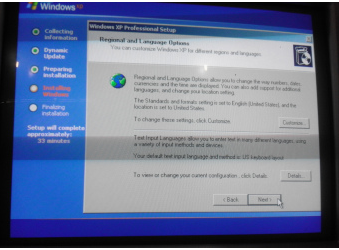
17.Akan tampil Regional and Language Options seperti yang dibawah ini. Kemudian klik Next.
16Gambar 16
18.Isi nama pengguna contoh seperti pada tampilan nama yang digunakan Mouren Ariska. Kemudian klik Next.
17Gambar 17
19.Isi password untuk administrasi dan isi confirm password. Klik Next.
18Gambar 18
20.Atur tanggal, waktu setempat kemudian pilih negara atau itu kota negara kita berada, lalu klik Next.
19Gambar 19
21.Kemudian komputer akan terestart. Dan akan tampill seperti gambar dibawah ini.
20Gambar 20
22.Lalu setelah menunggu beberapa saat akan tampil Welcome to Microsoft Windows untuk melanjutkan klik Next.
21Gambar 21
23.Pilih Not Righ Now untuk melanjutkan klik Next.
22Gambar 22
24.Ketika tampilan Thank you kemudian klik Finish.
23Gambar 23
25.Kemudian akan tampil pada layar monitor Welcome menandakan instalasi telah selesai.
24Gambar 24
26.Dan kemudian pada layar monitor akan tampil layar Dekstop Windows Xp.
25Gambar 25